AdBlock Plus представляет собой расширение, встраиваемое в структуру обозревателя, и при работе оно запрещает загружать контекстную рекламу. Программа блокирует баннеры, всплывающие окна. Это помогает не только избавиться от раздражающего количества рекламных материалов, но и обезопасить компьютер: зачастую через такие баннеры передаются вирусы.
Еще один плюс использования – уменьшение трафика при малой загрузке оперативной памяти: если вам необходимо сэкономить на интернет-соединении и не нужно перегружать компьютер, то вам подойдет именно AdBlock, установить который довольно просто.
Дополнения к Яндекс Браузеру
В качестве нескольких основных дополнений служат следующие утилиты:
- Element Hiding Helper – это расширение, благодаря которому правила, по которым сайт не блокируется, сделались намного проще. С ним можно выбрать то, что требуется не показывать, а затем отметить те характеристики, по которым его скрывают. Тогда другие элементы с таким же параметром автоматически будут скрываться, т.к. будет создано правило на основе вашей настройки;
- AdChange For AdblockPlus – это дополнение было создано в порядке эксперимента, и при его применении нежелательная информация, которая располагается на сайте, заменяется либо предустановленными на сервере картинками, либо изображениями, которые есть в онлайн альбомах юзера.
- зайдя на ресурс, необходимо выбрать ссылку, по которой предоставляются расширения для браузера Яндекс, и перейти по ней;
- затем в правом верхнем углу необходимо нажать на кнопку с надписью Бесплатно, и программа установится на компьютер сама;
- когда процесс загрузки и установки будет завершен, нужно включить блокировщик, нажав на кнопку с его значком: она появится на панели обозревателя сверху.
- нажмите на кнопку с ее логотипом в верхней части обозревателя;
- после этого выберите в выпавшем окошке пункт настроек: он находится внизу. Вам откроется нужное окно.
Как скачать и установить ABP
Поскольку AdBlock разработана для нескольких обозревателей, необходимо скачать именно то дополнение, которое предусмотрено для установки на ваш браузер.
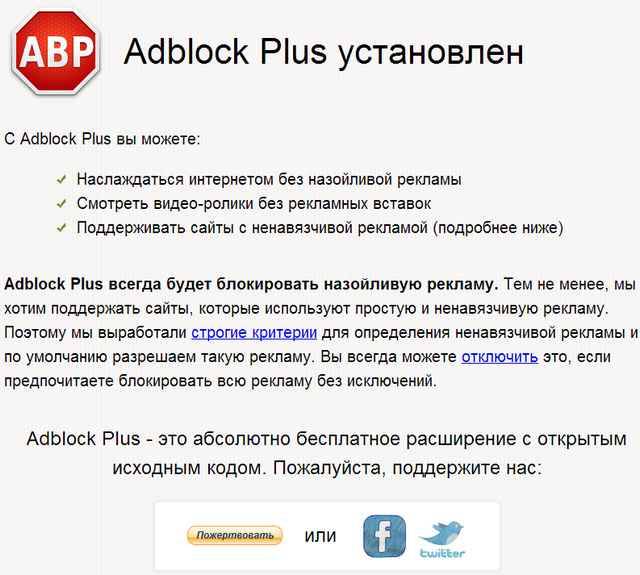
Чтобы скачать расширение, необходимо перейти на официальный сайт разработчиков и скачать ее там:
Видео: блокировка рекламы
Параметры Adblock
Сразу после установки открывается окно с уведомлением об успешном функционировании расширения на компьютере с используемым обозревателем, а также сведениями о первых предлагаемых возможностях блокировщика.
Настройки ABP достаточно просты и распределены по нескольким вкладкам. Программу можно включать или отключить на какое-то время, а также настроить показ объявлений на определенных ресурсах с учетом своих потребностей.
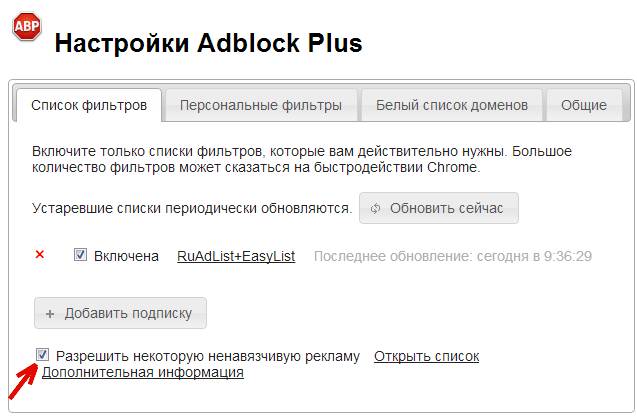
Как правило, большинство пользователей предпочитают убрать не все баннеры, а лишь навязчивые объявления, которые им мешают. В то же время они оставляют просмотр текстовых рекламных сообщений, благодаря которым ресурсы, которые они посещают, имеют возможность заработать.
AdBlock имеет изначальные настройки, которые предусматривают возможность просмотра ненавязчивых сообщений, однако при желании можно отключить и эту функцию.
Чтобы открыть вкладки блокировщика, произведите следующие действия:
Вкладка Общие
В данной вкладке имеется возможность настройки блокировки и показа меток: по умолчанию на опциях сокрытия меток на местах заблокированных баннеров и показе функции блокировки элемента в выпадающем меню стоят галочки.
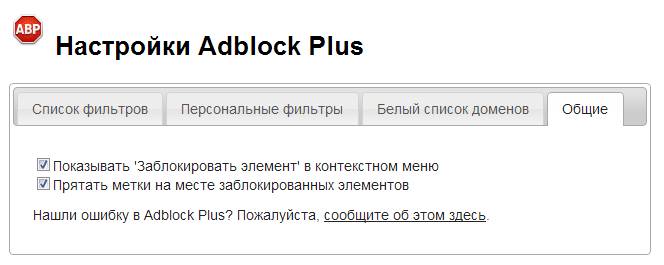
В этой же вкладке имеется и запрос обратной связи: при нахождении неисправности в функциях блокировщика или при проблемах ее функционирования можно сообщить разработчикам, чтобы те устранили неполадку.
Вкладка Фильтры
Программа имеет две вкладки, посвященные фильтрам: Список фильтров и Персональные фильтры.

Вкладка Настройка
Здесь можно заблокировать просмотр объявлений, введя их адрес ссылкой, можно скрыть часть страницы, если утилита блокирует не всю рекламу. Здесь можно также настроить список сайтов, где она будет демонстрироваться, или перечень ресурсов, где ее не будет.
Возможности программы
К основным функциям относятся:

- текстовое сообщение без анимационных эффектов;
- элемент без звукового сопровождения;
- сообщение, расположенное в углу страницы или сбоку, не закрывая при этом содержимого.
Основные требования перечислены в информации, которая есть в настройках блокировщика. Если же пользователь устанавливает запрет и такой информации, то он просматривает сайты без нее.
Помимо запрета всплывающей и контекстной рекламы, Adblock предлагает осуществить следующие действия:

Все эти параметры при установке отключены, но можно включить их сразу после загрузки, перетащив ползунок в положение ВКЛ. Другие параметры доступны на вкладках самого разрешения.
Итак, программа Adblock Plus – это бесплатное расширение, которое встраивается в различные обозреватели и весьма эффективно справляется с блокировкой всплывающих окон, вирусной рекламы и других ее видов, которые способствуют затратам трафика и могут быть опасны для компьютера.
Благодаря использованию как блокировки по расширению файлов (flash, exe, скрипты и т.д.), так и правил скрывания областей утилита лучше других аналогов позволяет заблокировать просмотр нежелательной информации.
Блокировщик имеет также перечень подписок, которые содержат правила, по которым происходит фильтрация содержимого ресурсов. Благодаря эффективным методам блокировки, возможности установки на любой браузер и бесплатному распространению Adblock Plus пользуется успехом у миллионов пользователей.
Установка программы на Яндекс браузер происходит очень легко и не требует ни регистрации, ни сложных действий, и это еще одна причина, по которой эту утилиту устанавливают чаще других.
Интернет буквально наводнили всевозможные видеоролики рекламного характера, текстовые блоки, баннеры и подобные способы рекламирования продукции. После просмотра загромождённого сайта появляется желание убрать всё лишнее со страницы, чтобы беспрепятственно изучить информацию. Для выключения всех рекламных блоков в Яндекс браузере есть блокировщики рекламы, часть из них уже встроена, а другая – устанавливается в качестве расширений с интернет-магазинов. Различные антибаннеры помогают оставить только информацию, которая несёт прямую пользу читателю, всё остальное они блокируют.
Антибаннеры для Яндекс браузера работают по довольно простому принципу. Его лучше рассмотреть на примере:

Фактически все антибаннеры для блокировки рекламы в Яндекс браузере работают по этому алгоритму. Есть и немного иной способ блокировки, использующийся VPN-расширениями с функцией блокировки рекламы. Он подразумевает предварительную загрузку контента на сервер плагина, там происходит его фильтрация. Конечному пользователю отправляется уже обработанная страница в готов виде.
Способы блокировки рекламы встроенными средствами Yandex Browser
В веб-обозревателе от Яндекса уже есть предустановленные и совершенно бесплатные функции для блокировки рекламы. Они направлены на защиту пользователя от неуместной, шокирующей рекламы, а также ресурсоёмкой флеш-рекламы. Преимущественно текстовая реклама не затрагивается, кроме контента для взрослых.
В браузере по умолчанию активны 2 расширения:

Оба расширения можем найти на странице «Настройки», в разделе «Блокировка неуместной рекламы», а также на вкладке «Дополнения», в графе «Безопасность в сети». В разделе «Дополнения» есть ещё 2 расширения данной группы:

В качестве вывода: первые 2 дополнения лучше оставлять включенными, третье – по желанию.
Рейтинг плагинов-блокираторов рекламы для Яндекс браузера на ПК
Заранее рассмотрим процесс установки каждого расширения, ведь он приблизительно идентичен:

Важно! Не стоит устанавливать несколько расширений одновременно, это приведёт к лишней нагрузке на браузер и долгой загрузке страниц. Лучше использовать одно качественное расширение.
AdGuard — лучший блокировщик рекламы для Yandex браузера
AdGuard можем назвать самым лучшим блокировщиком рекламы для Яндекс веб-обозревателя по причине эффективной и точной работы. Плагин правильно определяет, какой блок является рекламным, а какой – нет.
Другие преимущества расширения AdGuard:

Дополнение достаточно установить и оно сразу начнёт блокировать рекламу.
AdBlock
Относится к самым лучшим расширениям, которые пользуются большой популярностью. Топовый плагин обладает большинством из преимуществ AdGuard. Оба расширению являются прямыми аналогами. Здесь также можем управлять списком исключений, подключать новые базы данных для фильтрации, есть возможность удалять элементы с сайтов вручную.
Второе место расширение получило по причине внедрения спорного функционала – «Приемлемые объявления». Суть функции заключается в том, что блокировщик пропускает часть рекламы, которую он считает приемлемой. Это хорошо для порядочных владельцев сайтов, которые за счёт рекламы оплачивают счета по содержанию сайтов. Некоторым пользователям реклама в любом виде неприемлема.
Функцию «Приемлемые объявления» можем отключить в разделе «Параметры»:

Ghostery
Расширение специализируется не только на блокировке рекламы. Главная цель работы плагина – обеспечение высокого уровня конфиденциальности. Дополнение не только убирает рекламу, но и отключает средства слежения. Оба действия позитивно сказываются на скорости загрузки страниц. Главным достоинством приложения является высококачественная блокировка. За время тестирования ни один рекламный баннер не смог обойти фильтр.

uBlock Origin
У расширения uBlock, как и у других плагинов из списка, полностью бесплатное распространение. Чтобы подтвердить эффективность работы модуля, приведём тот факт, что приложение использует те же списки фильтрации, что и AdBlock. По желанию можем добавить ещё фильтрационных списков, но в них нет особой необходимости. Дополнительно uBlock защищает от вредоносного ПО и уведомляет об угрозах от опасных сайтов. Расширение защищает от утечки информации о локальном IP через WebRTC.
У плагина есть масса дополнительных плюсов:

AdBlock Plus (ABP)
Это одно из старейших расширений в среде антибаннеров. Топовый защитник от рекламы до сих пор популярен, а по качеству работы приблизительно соответствует аналогам. ABP комплексно блокирует нежелательную рекламу и вполне неплохо справляется с поставленной задачей. Его важным преимуществом является возможность вручную блокировать любые элементы на странице.
В ходе теста ABP показал себя не с самой лучшей стороны, он пропустил часть рекламы на VK. ВКонтакте является одним из самых популярных сервисов, если даже здесь появляется реклама, то высокий риск встретить её и на других сайтах. Конечно, можем включить дополнительные списки фильтров, но это лишняя работа.
Приложения для блокировки рекламы на Ютуб, ВКонтакте, Фейсбук
В сети есть и ряд узкоспециализированных расширений, предназначенных для одного ресурса. Преимущественно подобные плагины разрабатываются для ВК, YouTube, Facebook.
Список блокираторов для сервисов:
Это неплохие аналоги блокираторов из ранее описанного рейтинга, но они работают только на одном сайте.
Как бесплатно блокировать рекламу в Яндекс браузере на Андроид
Некоторые блокировщики рекламы для Яндекс браузера работают и на Андроид. Их список значительно меньше, чем блокираторов рекламы для Yandex browser на ПК, но даже этих расширений достаточно. Уменьшение количества плагинов обусловлено особенностями операционной системы и невозможностью загружать дополнения из магазина Opera.
- uBlock Plus AdBlocker . Лучшее расширение для любого гаджета: смартфона, планшета. Оно хорошо очищает страницы сайтов от рекламы;
- Adblock Genesis Plus (На 23.10.2019 расширение отсутствует в магазине Chrome). Довольно популярный блокировщик рекламы для Яндекс браузера на планшетах, смартфонах. Можем установить на любое устройство с операционной системой Android.
Сегодня в статье были приведены наиболее удачные расширения из группы блокираторов рекламы на компьютерную и мобильную версии браузера Yandex. Ими список не ограничивается, есть и другие расширения, но они практически не поддерживаются и чаще пропускают рекламу. Перечисленные в статье блокировщики рекламы помогают пользователям Яндекс браузера навсегда забыть о рекламе и увеличить скорость загрузки страниц.
Нередко каждый, кто пользуется Интернетом, испытывал неудобства, причиной которых были реклама и всплывающие окна в .
Неважно, продвинутый вы Интернет-пользователь или просто любите после работы пообщаться с друзьями в Интернете, найти рецепт яблочного штруделя, но рекламные окна мешают вам быстро и беспрепятственно получать то, что вам необходимо. Ускорение интернета за счёт увеличения трафика – дело бесполезное и безрезультатное.
Браузерное расширение Adblock
Adblock Plus – браузерное расширение для защиты вас от навязчивой рекламы при работе в сети, бонусом данной программы является возможность работы со многими браузерами: , и другими.
Приложение для Chrome
 Приложение для Firefox
Преимущества и возможности Adblock
Но для того, чтобы защитить ваши данные при работе в сети, полностью избавиться от рекламы, в том числе и в видео-формате, не видеть рекламу в установленных на вашем ПК приложениях, а также исключить возможность «считывания» ваших поисковых запросов и, как следствие, защититься от вирусной рекламы, вам необходима более продвинутая защита. С этой задачей успешно справится приложение Adblock .
Блокирование видеорекламы
Для приложения Adblock заблокировать выскакивающую рекламу, даже видеорекламу – не проблема. Браузерное расширение не способно отличить на сайте Youtube обычные видеоролики от рекламных, а значит, не способно сделать загрузку видео на данном сайте более быстрой.
Приложение Adblock Plus может считывать и блокировать видеорекламу , что заметно ускоряет загрузку необходимых видео.
Преимущества работы вместе с Adguard
Вы можете ознакомиться с подробной информацией о приложении и убедиться в его преимуществах. Как и обычные браузерные расширения, Adblock блокирует запросы к рекламным материалам, а также проводит обработку сайтов с помощью CSS для того, чтобы скрыть элементы, которые заблокировало приложение.
Если вас интересует не только блокирование рекламы, но и более защищённый интернет-сёрфинг и работа в сети, то вам просто необходимо дополнительно скачать приложение Adguard.

Этому приложению подвластна не только блокировка всплывающих окон в firefox и yandex , но и фильтр рекламы, начинающий работать ещё до открытия страницы. Данная программа от всплывающей рекламы способна убрать окна с рекламой и в приложениях на вашем компьютере.
Удалить всплывающие окна можно и с помощью браузерного расширения Adblock Plus 2020 , но Adguard способен дать вам большее – защиту от вредоносных сайтов, а также избавление от удалённого слежения за вашим компьютером или мобильном устройстве, что гарантирует вам надёжную защиту ваших персональных данных.
Родительский контроль
Позаботьтесь о защите не только своих персональных данных, но и о защите детей во время их нахождения в интернете. Всплывают рекламные окна – это ещё полбеды, безопасность детей в интернете – это то, о чём стоит задуматься. Приложение Adguard с лёгкостью решит эту ситуацию – функция «Родительский контроль» скроет нежелательную информацию.
В дополнение ко всем прилагающимся плюсам – простой и понятный интерфейс приложения.
Adblock для других операционных систем
Мы узнали, как убрать всплывающую рекламу опере, хроме и любом другом браузере. Но программное обеспечение Windows – не единственная платформа, с которой работает данное приложение. Как удалить всплывающее окно при работе в интернете и приложениях на операционных системах Mac , iOS и Android ?
Фильтрация рекламы при работе в интернете и в мобильных приложениях и играх, защита персональных данных, ускорение работы веб-страниц и приложений – и ещё масса отличных функций, которые предоставляет Adguard своим пользователям.


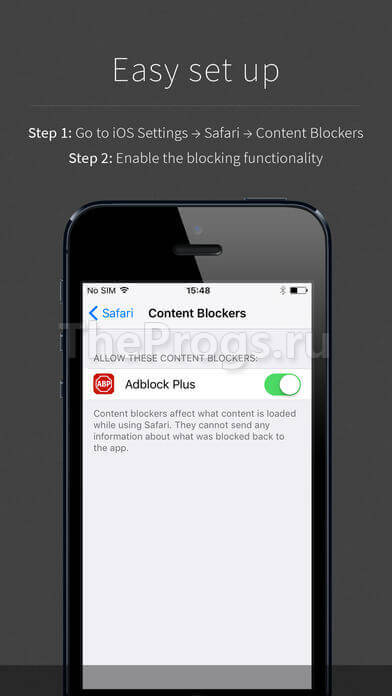
Установка и настройка приложения
Установить Adblock не сложнее, чем зайти написать сообщение в социальных сетях. Просто нажмите на кнопку «Скачать Adblock Plus» и выберите нужный браузер или операционную систему.
Далее два несложных действия «Разрешить изменения» и «Принять условия». Далее настроить модули «Антибаннер» , «Антифишинг» , «Родительский контроль» . Вы можете самостоятельно изменять фильтры – интерфейс прост и понятен.

Вывод
Продуктами Adguard пользуются более 15,5 миллионов человек .
Цифра более чем внушительная и если вы всё ещё миритесь с тем, что при работе в интернете и за компьютером постоянно всплывает реклама , то вам обязательно нужно загрузить приложение Adguard, которое в тандеме с браузерным расширением Adblock сможет стать вашим незаменимым умным помощником.
Установка Adblock в Яндекс Браузер поможет навсегда забыть о навязчивой рекламе.
Чтобы добиться такого результата, нужно правильно настроить это расширение.
Как его установить? И какие у него есть особенности настройки?
Adblock это специальное дополнение, с помощью которого можно избавиться от навязчивой рекламы в Youtube, VK, Facebook и других сайтах. Также оно отлично справляется с блокировкой всплывающих окон, баннеров и прочих подобных уведомлений.
Но иногда реклама всё же «проскальзывает» через фильтры. В таком случае вы можете самостоятельно ее заблокировать. Для этого нужно навести мышкой на рекламу, нажать правую кнопку и выбрать «Заблокировать». Затем с помощью ползунка нужно будет подобрать подходящее правило блокировки. Чтобы определить его эффективность, воспользуйтесь функцией «Предпросмотр».
Чтобы отключить это дополнение на сайте, нажмите на стрелку рядом со значком расширения и в появившемся меню выберите «Отключить на этом сайте». Эффективность работы блокировщика зависит от числа установленных фильтров. Однако если их будет слишком много, браузер будет медленнее загружать страницы.
Кроме того, такое злоупотребление может привести к некорректному отображению некоторых сайтов. Если это произошло, отключите Adblock и перезагрузите страницу.
Правильное отображение сайта свидетельствует о том, что у вас установлен плохой фильтр. В таком случае вызовите контекстное меню правой кнопкой мыши и нажмите «Сообщить о проблеме на этой странице», тип - «Adblock блокирует слишком многое».
Чтобы избежать таких проблем, нужно изначально правильно установить это дополнение. Давайте узнаем, как это сделать.
AdBlock - свободно распространяемое дополнение для популярных браузеров, предназначенное для блокировки надоедливых и отвлекающих (а в случаях с медленным интернетом, использующих драгоценный трафик) рекламных баннеров и сообщений. Распространяется утилита с открытым исходным кодом и отлично функционирует на всех мобильных и стационарных платформах. Суть работы АдБлок 2020 заключается в создании и использовании фильтров, где указывается, какой контент на каких сайтах стоит блокировать, а что необходимо пропускать. Без вмешательства пользователя приложение будет использовать правила и фильтры с онлайновой базы данных, размещенной на удаленном сервере. В случаи внесения изменения в правила работы утилиты, фильтры немедленно вступают в силу, и результат их работы буде виден после открытия или обновления страницы.
Из отличительных черт AdBlock для Windows 7, 8, 10 стоит отдельно отметить её автоматическое обновление в случаи выпуска новой версии без вмешательства пользователя. Последняя версия программы AdBlock 2020, что очень радует, не отображает пустого фрейма или белого квадрата на месте некоторых заблокированных рекламных объявлений ввиду блокировки кода всего элемента страницы. Используя браузер с установленным дополнением, работа в интернете станет более приятным и простым занятием, страницы начнут грузиться быстрее, пользователя перестанут отвлекать разнообразные флеш-ролики, всплывающие окна, постоянно открывающиеся вкладки и даже видео формата flv. Разработчики наделили бесплатный AdBlock на компьютер функциями скрытия иконки утилиты и отключаемым счетчиком количества заблокированных элементов.
Скачать AdBlock последней версии для своего браузера можно по одной из прямых ссылок, расположенных немного ниже.
Версия: 3.46.0
Статус программы: Бесплатная
Размер: 0.82 Mb
Разработчик: AdBlock
Система: Google Chrome | Яндекс.Браузер | Mozilla | Opera
Русский язык: да
Обновление от: 2019-05-06
Adguard - защитана №1 в 2020: