Всем привет, уважаемые читатели. Сегодня я расскажу – как включить на вашем мобильном устройстве айфон (любая модель: 4, 5, 6 и т.д.), так называемый, “Режим модема”. Первым делом давайте проясним, что такое режим модема и для каких своих целей мы можем его использовать.
Режим модема – специальный режим, при котором ваш айфон раздает сотовый интернет (интернет от мобильных операторов) другим устройствам по средствам беспроводной сети Wi-Fi.
К такой сети вы можете подключить любые устройства, например планшетный компьютер, iPad, ноутбук или другой мобильный телефон. Очень удобно, когда Wi-Fi сеть срочно нужна, но поблизости нет ни чего подходящего.
Итак, теперь давайте перейдем к конкретным действия по активации и настройке данного режима .
Активация
Для того чтобы удачно активировать режим модема, выполните следующие последовательные действия:
Данные операторов
Ниже я перечислю некоторые данные сотовых операторов для активации режима модема. Все эти данные нужно вводить в настройках пункта “Сотовая сеть передачи данных” на вашем айфоне.
Важно: чтобы интернет и режим модема работал корректно, у вас на номере телефона должен быть подключён советующий сотовый тариф, позволяющий работать с интернетом.
МТС
Для настройки укажите следующие данные: APN – internet.mts.ru, далее пароль и имя пользователя одинаковые – mts.
ТЕЛЕ2
Данные следующие: APN – tele2.ru, поля логин и пароль вам заполнять не нужно.
Мегафон
Если у вас данный оператор, то вводите следующие данные: APN – internet, пароль и логин одинаковые – gdata.
Билайн
Если у вас на телефоне подключен данные оператор, то введите следующие данные: APN – internet.beeline.ru, логин и пароль, как и в предыдущих случаях, одинаковые – beeline.
Надеюсь, вам удалось включить необходимый режим. На этом у меня все, если остались какие либо вопросы относительно разбираемой темы, то вы можете задать их в комментариях к этой записи .
Некоторые пользователи, после обновления iOS, с удивлением обнаружили, что в настройках пропал режим модема . Чтобы вернуть потерянную опцию на iPhone или iPad потребуются данные APN, имени пользователя и пароля, узнать которые можно у оператора.
К сожалению, данные APN, имени пользователя и пароля, не являются одинаковыми для всех сотовых операторов и зачастую зависят от конкретного тарифного плана.
Как включить Режим модема на iPhone или iPad
1
. Запустите приложение Настройки
на iOS-устройстве.
2
. Перейдите по пути Сотовая связь
-> Сотовая сеть передачи данных
. В iOS 10 этот путь немного отличается — Сотовая связь
-> Параметры данных
-> Сотовая сеть передачи данных
.
3
. В разделы Сотовые данные
и Режим модема
впишите данные APN
, Имя пользователя
и Пароль
, соответствующие Вашему оператору (некоторые из них приведены ниже).
Например, для МТС Беларусь :
APN
: mts
Имя пользователя
: mts
Пароль
: mts

5
. Перезагрузите iOS-устройство (иногда перезагрузка не требуется).
В этом материале мы публикуем самые распространенные варианты настроек операторов, необходимых для активации функции Режим модема на iPhone и iPad.
В случае, если Режим модема появился в настройках, однако «раздача» интернета при этом не будет осуществляться, необходимо уточнить данные APN , Имени пользователя и Пароля у оператора в соответствии с используемым тарифным планом.
Россия
БиЛайн / Beeline
APN: internet.beeline.ru
Имя пользователя: beeline
Пароль: beeline
МТС / MTS Россия
APN: internet.mts.ru
Имя пользователя: mts
Пароль: mts
МегаФон / MegaFon
APN: internet
Имя пользователя: gdata
Пароль: gdata
Теле2 / Tele2 Россия
APN: internet.tele2.ru
Пароль: оставить пустым
Украина
Киевстар
APN: www.kyivstar.net
Имя пользователя: оставить пустым
Пароль: оставить пустым
APN: www.ab.kyivstar.net
Имя пользователя: оставить пустым
Пароль: оставить пустым
Life:) Украина
APN: internet
Имя пользователя: оставить пустым
Пароль: оставить пустым
Vodafone Украина
APN: internet
Имя пользователя: internet
Пароль: internet
Беларусь
МТС / MTS Беларусь
APN: mts
Имя пользователя: mts
Пароль: mts
Velcom
Уточните данные APN, имени пользователя и пароля у оператора по телефону 411 (бесплатно для пользователей Velcom)
Life:) Беларусь
APN: internet.life.com.by
Имя пользователя: оставить пустым
Пароль: оставить пустым
Привет всем. Решил собрать все данные о режиме модема в одном месте. Самое смешное, что на нашем сайте за 4 года мы ни разу не писали об этой теме… Исправляюсь.
Режим модема дает возможность подключать компьютеры и устройства к Интернету через сотовую сеть передачи данных устройства. Режим модема доступен на следующих устройствах: iPhone 4 и выше (при определённых условиях 3G и 3GS), iPad 3 Wi-Fi Cellular (или поздние модели), iPad Mini Wi-Fi + Cellular (или более поздние модели).
Включение режима модема
По умолчанию режим модема выключен. Чтобы включить режим модема, нужно:
1. Настройки-> Сотовая связь-> Сотовые данные – включить переключатель.
Настройки-> Сотовая связь-> Включить LTE – если такой переключатель доступен.
2. Настройки-> Сотовая связь-> Режим модема-> Режим модема. Нужно включить переключатель. В первый раз девайс предложит вам включить Bluetooth либо использовать только USB/Wi-Fi. То есть интернет можно раздавать не только по Wi-Fi, но и по USB и Bluetooth.

Если по умолчанию здесь вбит простой пароль, то измените его на более сложный.
Подключение других устройств
Подключить другое устройство к интернету с помощью режима модема по Wi-Fi теперь проще простого. Находим среди Wi-Fi сетей нужную – она будет со значком цепи. Вбиваем пароль. Готово – второе устройство теперь использует интернет первого.

На девайсе, который раздаёт интернет, строка состояния станет синим цветом. И в ней будет написана строка: “Режим модема – подключений: 1”. Если у вас подключен через режим модема 1 девайс, а цифра больше, значит кто-то ещё подключился к вашему интернету. Паниковать не стоит – скорее всего, какой-то девайс поблизости, который подключался ранее, автоматически подцепился к сети… Если вы не можете найти такой девайс (а у нас подобное было:)), то проще всего сменить пароль от Wi-Fi сети в раздающем устройстве.

Важный момент! Подключение по Wi-Fi нельзя использовать для доступа к Интернету, когда другие устройства используют сеть Wi-Fi в режиме модема. Общий доступ может быть предоставлен только к подключению по сотовой сети передачи данных, но не по сети Wi-Fi.
Настройка режима модема
После обновления iOS 8.0.2 на некоторых iPad и iPhone пропал режим модема. Лично видел эту проблему на iPad Mini 1. После этого и решил написать данную инструкцию. Это баг! Чтобы его исправить необходимо всего лишь вбить настройки APN в соответствующие места.
Настройки-> Сотовая связь-> Сотовая сеть передачи данных . В разделе Режим модема впишите настройки своего оператора.
Беларусь
Думаю, многие из вас бывали в такой ситуации, когда рядом есть обычный ПК или ноутбук, но на нем нет точек выхода в интернет. А доступ в сеть при этом очень необходим именно с компьютера. Если у вас есть свой iPhone, то он поможет вам решить данную проблему при помощи функции модема.
В данной статье поговорим, как включить режим модема, если он у вас есть в настройках. Еще бывают такие случаи, когда данный пункт просто скрыт в меню, и если у вас подобный случай, то вы узнаете, как вернуть данную настройку. Единственное, что понадобится – это доступ в сеть на своем Айфоне (желательно безлимитный, так как вы просто не заметите, как уйдете в огромный минус на балансе).
Как включить режима модема на iPhone
Для этого следуйте следующей инструкции:
- Заходите в «Настройки».
- Нажимаете «Сотовая связь» и здесь два варианта развития событий : вы видите пункт «Режим модема» либо его нет, но об этом поговорим позже.
- Переходите в «Сотовая сеть передачи данных». Часто бывает, что данная настройка находится в самом низу, так что пролистываете в самый низ. Затем увидите незаполненные поля «Имя, пароль APN». Нужно ввести любое имя пользователя (этого будет вполне достаточно).
- Теперь в настройках уже дожжен появиться активный «Режим модема». Если он в неактивном состоянии, то заново зайдите в пункт «Сотовая связь» и включите модем.
- «Режим модема» включен и осталось только подключиться к нему через другое устройство и пользоваться интернетом.
Настройка функции через Wi-Fi, Bluetooth или USB
Разработчики от Apple заранее позаботились о своих пользователях и сделали так, что раздавать доступ во Всемирную сеть можно по средствам Wi-Fi, Bluetooth или USB, что довольно удобно и легко. Давайте рассмотрим каждый из способов более подробно.
Подключение «Режима модем» через USB
Если у вас на компьютере установлена Windows 7 и старше либо Ubuntu, то вы легко можете настроить ваш iPhone как модем через USB, достаточно следовать приведенной инструкции:
- Подключаете телефон через кабель к компьютеру и у вас, как правило, появится окошко с выбором программ для запуска. Просто закройте его, так как для настройки интернета это не имеет никакого значения.
- Заходите в «Настройки» и переходите в режим модема, там вы увидите пункт «Общий USB-модем». После его включения ваш компьютер находится в режиме совместного доступа к сети интернет.
- Чтобы отключить данный режим, просто отключите на телефоне функцию «Общий USB-модем» и отсоедините USB кабель от компьютера.
Подключение «Режима модем» через Bluetooth
Техника Apple также умеет поддерживать выход в сеть через Bluetooth, и чтобы настроить такое соединение следуйте инструкции:
- Соедините телефон и компьютер по каналу передачи данных Bluetooth.
- Настройте на компьютере интернет подключение через Bluetooth (как правильно настроить зависит от модели компьютера, поэтому за данной информацией лучше обратиться к инструкции, которая идет вместе с компьютером).
- Перейдите на телефоне в меню «Настройки» и включите «Режим модема».
- Включите функцию «Общий USB-модем». Теперь ваш телефон и компьютер работают в режиме совместного доступа.
Подключение «Режима модем» через Wi-Fi
Сделать так, чтобы ваш телефон раздавал интернет через Wi-Fi очень легко, и вы сами сейчас в этом убедитесь. Для этого следуем инструкции:
- Откройте «Настройки» и перейдите в меню «Режим модема».
- Найдите функцию «Точка доступа Wi-fi» и активируйте ее. Теперь телефон сможет раздавать интернет по Wi-Fi к которому смогут одновременно подключиться до восьми пользователей.
- Для отключения раздачи доступа к интернету все проделайте только в обратном порядке.
Дополнительная информация
В режиме модема при подключении к вам другого устройства строка состояния меняет цвет на синий и отображает количество подключенных устройств, что позволяет легко отслеживать состояние работы интернет раздачи.
Также следует помнить, что при раздаче доступа в сеть через Wi-Fi, будет работать только сотовая сеть передачи данных.
Как видите, существует много способов раздавать интернет через ваш телефон. Каждый способ работает одинаково и не требует дополнительных знаний. Все настраивается быстро, и через пару минут вы сможете превратить ваш iPhone в точку доступа к интернету.
Этот режим позволяет использовать девайс в качестве роутера. При его включении, айфон или айпад может служить точкой доступа в интернет для других устройств. Также он может раздавать вай-фай для других смартфонов.
Некоторые пользователи не знают об этой функции или не могут найти, где она включается. В этой статье будут приведены инструкции для активации этой опции и показаны способы соединения других девайсов.
Как включить режим модема
Для активации этой функции на гаджете должна быть активна передача данных по сотовой сети. Если она отключена, то и подключить устройство в режиме модема не получится. Поэтому пользователь, первым делом, должен проверить активность данной настройки.
Здесь же, на несколько строчек ниже, можно активировать нужный режим.
Если у пользователя отключены и WiFi и Bluetooth, то девайс предложит запустить их, чтобы появилась возможность использовать телефон не только в качестве USB модема. Здесь же можно заменить пароль , если планируется использовать смартфон, как роутер для беспроводной сети.
Как использовать устройства в качестве модема
Подключение по USB
Первым делом, на компьютере, на котором планируется использование такого модема, потребуется установить Apple iTunes . Утилиту следует загрузить с официальной страницы. Если она не будет установлена, то установить соединение не получится, нужная иконка просто не появится. После того, как программа будет скачана и установлена, нужно подключить iphone к компьютеру, используя фирменный кабель.
При первом соединении, смартфон спросит, доверяет ли пользователь этому компьютеру. Отвечать нужно утвердительно, иначе использовать телефон в виде модема не получится.
Спустя небольшой количество времени в списках сетевых подключений появится новое, с именем «Apple Mobile Device Ethernet ». Сразу после этого глобальная сеть на устройстве должна заработать. Проверить и изменить свойства можно также в списке сетевых подключений.
Как раздавать WiFi с Айфона
Если в момент включения режима будет активен вайфай, то смартфон можно использовать, как точку раздачи беспроводной сети. Сеть будет называться iphone имя_пользователя
. Другим устройствам нужно будет лишь подключиться к ней и ввести пароль, случайно сгенерированный или указанный им самим.
После подключения, на других девайсах можно будет работать также, как и с обычным wifi.
Режим модема по Bluetooth
Для использования такого типа соединения, в начале придется установить соединение между смартфоном и ноутбуком
. Сделать это можно несколькими способами: можно через устройства и принтеры, можно через щелчок по нужному значку в панели уведомлений.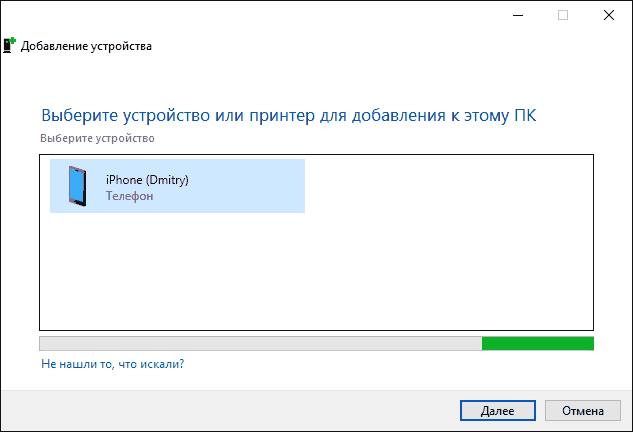
Дальше нужно будет соединить эти два устройства. После чего, на айфоне нужно будет подтвердить соединение
и нажать «Создать пару
». На ПК появится окно, которое будет информировать о совпадении секретного кода, его также нужно подтвердить. Дальше снова нужно зайти в сетевые подключения
и щелкнуть по указанной строке.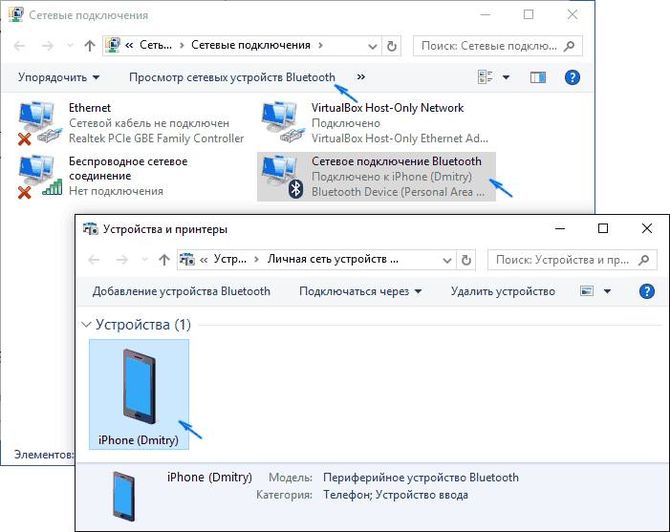
Останется только подключиться через нежное устройство.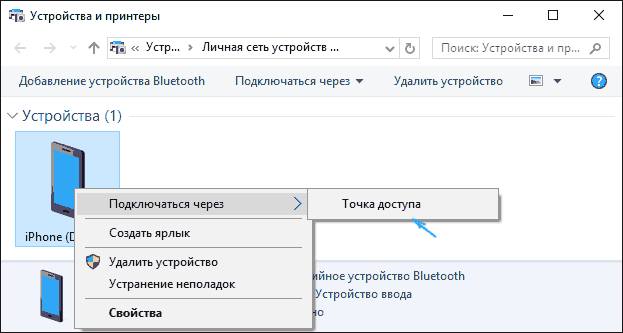
После этого интернет на компьютере должен заработать.
Как использовать функцию на MacOS
Дополнительные настройки потребуются лишь для блютуз. Следует зайти в Bluetooth Pan
и найти там свое устройство. После создания пары, интернет появится на ПК. Для WiFi последовательность действий ничем не отличается от описанной в предыдущей части статьи. При подключении через USB все настроится автоматически. Если этого не случилось, необходимо зайти в «USB на iPhone
» и снять галку с опции «Отключите, если это вам не нужно
».