Этот маленький пост на самом деле очень важен, ведь проверка правописания в Ворде – это залог качественно сделанной работы. Когда Вы набираете текст – чаще всего он предназначается для демонстрации другим людям. Если в нем есть ошибки, это скажется на вашей репутации. Будет неловко, если читатели заметят ошибки, потому, прочтите эту статью, чтобы избежать таких ситуаций.
Рассматривать тему будем на примере Word 2013, в других версиях программы функционал сходен, но может немного отличаться.
Как вы уже догадались, Ворд умеет проверять корректность набираемого Вами текста. Сразу скажу, чтобы проверка проходила правильно, следите за тем, какой язык указан в . Если вы пишите на русском, а в строке состояния украинский или белорусский – проверка будет происходить на основании этих языков. Помните, что кириллицу, как и латиницу, используют в разных языках мира. Чтобы исправить ошибочно указанный язык – нажмите на обозначение языка в строке состояния и выберите нужный из списка.
Если документ мультиязычный – можно задать язык для каждого его раздела отдельно. лишь тот диапазон, в котором нужно изменить язык и исправьте, как я рассказывал выше.
Настройка проверки правописания в Ворде
Вы сами можете определять, насколько дотошно программа будет сканировать ваши труды. Чтобы настроить всевозможные аспекты проверки – перейдите в Файл – Параметры – Правописание .
Все опции интуитивно понятны. Например, если в процессе набора Ворд не сигнализирует Вам об ошибках – установите галочку напротив «Проверять орфографию в процессе набора текста» и «Отмечать ошибки грамматики в процессе набора текста».
Автозамена в MS Word
Если вы уже успели написать хотя бы несколько предложений в Ворде – должны были заметить, как работает автозамена. Например, она делает первую букву в предложении заглавной, если вы сами этого не сделали. Или заменяет тире на дефис, когда это уместно по правилам русского языка (черточка становится длиннее).
Программа содержит больше количество правил автозамены. Они подхватывают и исправляют налету наиболее частые опечатки. Вы и сами можете создать свое правило автозамены. К примеру, вы пишете юридический текст и часто употребляете словосочетание «Закон о защите прав потребителей ». Давайте сделаем так, чтобы вместо этой длинной фразы можно было написать «ззпп », а Ворд сам написал «Закон… ». То есть, мы напишем 4 символа, а на экране появится 32! Заманчиво? Очень даже!
Открываем Файл – Параметры – Правописание – Параметры автозамены – Автозамена . Здесь в поле «Заменить» запишем «ззпп», а в поле «на» — «Закон о защите прав потребителей». Жмем Ок и радуемся бесперебойной работе.
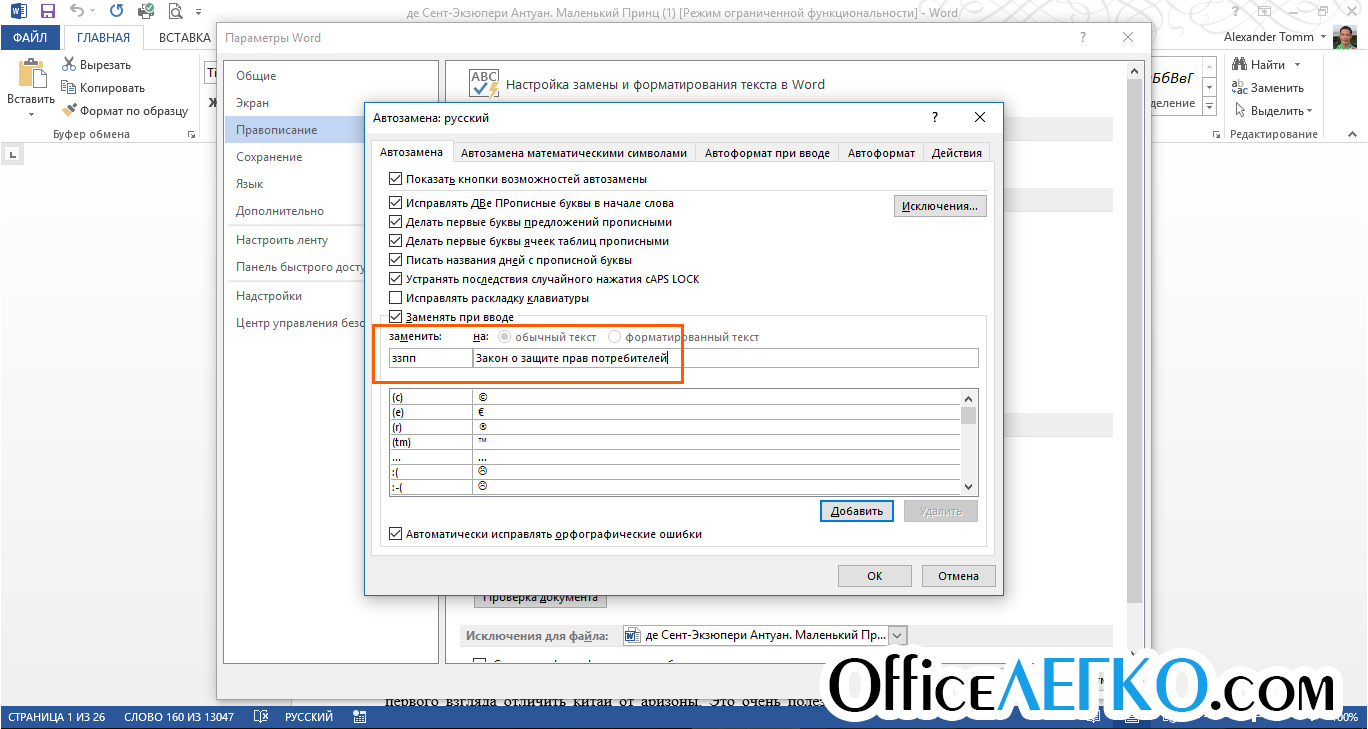
Полистайте вкладки меню «Автозамена», здесь собраны все настройки, которые можно устанавливать на свой вкус.
Подчеркивание ошибок в Word
Если включена проверка правописания в процессе набора текста (как это делается я писал ранее), программа будет подчеркивать ошибки прямо в тексте:
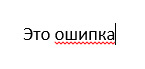
Заметьте, это подчеркивание не будет выводиться на печать, только на экран. Так что, если слово умышленно написано неправильно, оно останется подчеркнутым, но при печати этого заметно не будет. При этом, красным цветом будут подчеркнуты орфографические ошибки, зеленым – грамматические, а синим – ошибки форматирования.
Чтобы получить комментарий, что же за ошибку нашел Word, кликните правой кнопкой мыши на подчеркнутом слове. В контекстном меню отобразится вариант исправления слова или комментарий об ошибке.

Прямо в контекстном меню можно кликнуть на предложенном варианте исправления, и оно будет применено.
Не всегда написанное и подчеркнутое слово ошибочно. Возможно, вы используете специализированные термины, которых нет в словаре Ворда. Тогда можно использовать диалоговое окно «Правописание» для внесения слова в словарь. После этого, оно не будет считаться ошибочным.
Диалоговое окно «Орфография»
Чтобы открыть окно управления словарем – выполните на ленте Рецензирование – Правописание – Правописание , или нажмите F7 . Откроется окно «Орфография», где вы сможете проработать все ошибки поочередно. Программа отобразит неправильное слово и предложит варианты замены. Вы можете пропустить ошибку, исправить на предложенный вариант или добавить слово в словарь. Программа запомнит ваш выбор и в следующем аналогичном случае поступит так вы решили сейчас. Полезно будет добавлять специальные термины в словарь, это снизит вероятность ошибки в них.

Внешний вид диалогового окна «Орфография» может быть различным в разных версиях Ворда, но описанные действия интуитивно можно совершать в любом варианте окна.
Конечно, Microsoft Word со своими средствами проверки орфографии очень помогает и расслабляет. Но помните, программа не совершенна, она не проверяет смыслового содержания текста, не оценивает насколько он связный, гармоничный и читабельный. Так что, вычитывайте свои труды перед публикацией или передачей руководству!
Ну вот, теперь вы никогда не ошибетесь в слове, не поставите лишний пробел или точку. Будьте внимательны, а программа подскажет.
Следующие несколько постов я собираюсь посвятить , вы узнаете, как сделать свой документ более эффектным и удобным за счет оформления, автоматизировать этот процесс и избавиться от повторения своих действий при назначении форматов. Присоединяйтесь, будет интересно и полезно!
Автоматическая проверка ошибок не всегда удобна. Иногда нужно целиком сосредоточиться на основной теме документа и не хочется отвлекаться на мелкие ошибки. При импорте текстового содержания, при неверной настройке языка документа или при обработке документа большого объема ошибок может оказаться слишком много, тогда автоматическая проверка существенно замедлит работу Word. В таких ситуациях отключите автоматическую проверку (сбросив флажки, указанные в совете предыдущего упражнения), а на последней стадии разработки документа вручную проверьте правописание с помощью следующих действий.
1. Для перехода к началу документа нажмите клавиши Ctrl+Home .
2. Выберите команду Сервис > Правописание . Откроется окно диалога, показанное на рис. 8.3, и Word начнет сканировать документ на предмет ошибок. В верхнем прокручивающемся поле этого окна появится первая наиденная фраза с ошибкой. В нижнее прокручивающееся поле выводится верное (по мнению Word) написание фразы либо список слов, которыми Word предлагает заменить ошибочное.
Рис. 8.3. Окно диалога проверки правописания в Word
3. Орфографические ошибки выделяются красным цветом. Для их коррекции выполняйте одно из следующих действий:
Пропустить
;
* чтобы пропустить в текущем документе все подобные «ошибки», щелкните на кнопке Пропустить все
;
*для исправления слова выберите в нижнем поле один из предлагаемых вариантов и щелкните на кнопке Заменить
;
* чтобы автоматически исправить в текущем документе все подобные ошибки, щелкните на кнопке Заменить все
;
* если в нижнем поле отсутствует правильный вариант написания, отредактируйте фразу в верхнем поле и щелкните на кнопке Заменить
, затем при необходимости подтвердите выполненную коррекцию щелчком на кнопке Да
;
* если выделенное слово должно считаться верным во всех документах, его нужно добавить в словарь Word, для этого щелкните на кнопке Добавить
.
4. Грамматические ошибки выделяются зеленым цветом. При этом кнопки окна диалога проверки правописания несколько видоизменяются. Грамматические ошибки исправляются с помощью следующих операций:
* чтобы исправить предложение, выберите один из пунктов нижнего прокручивающегося поля или вручную отредактируйте текст в верхнем поле, затем щелкните на кнопке Изменить
;
* если исправления не требуются, щелкните на кнопке Пропустить
;
* если исправления не требуются, щелкните на кнопке Пропустить
;
щелчок на кнопке Отменить правило
отменяет проверку данного грамматического правила в текущем документе;
* если исправления не требуются, щелкните на кнопке Пропустить
;
кнопка Следующее
инициирует пропуск текущего предложения и переход к проверке следующего.
5. После выполнения одной из вышеуказанных операций Word продолжит поиск и выведет в окно модуля проверки очередную ошибку. Исправляйте ошибки до тех пор, пока не появится сообщение о том, что проверка документа завершена. Если необходимость в грамматической проверке отсутствует, сбросьте флажок Грамматика . Если язык проверяемой фразы был установлен неверно, что привело к обнаружению ложной ошибки, измените язык с помощью раскрывающегося списка Язык словаря .
Вы можете настроить Microsoft Word для автоматического исправления слов с ошибками, похожих на слова из основного словаря, который используется при проверке правописания.
Примечание: Текст, содержащийся в гиперссылках, не исправляется автоматически.
В этой статье
Использование при автозамене основного словаря проверки правописания
При установке Microsoft Office автозамена по умолчанию настраивается на поиск слов с ошибками и их замену на слова из основного словаря, используемого при проверке правописания. Так как этот параметр мог быть отключен, советуем убедиться в том, что он активен. Для этого сделайте следующее:
Автоматическое добавление слов в список исключений автозамены при отмене изменений, внесенных автозаменой
Если автозамена вносит нежелательное исправление при редактировании документа, его можно отменить, нажав клавиши CTRL+Z. Вы также можете настроить Word для автоматического добавления слова в список исключений при отмене исправления. После этого автозамена перестанет исправлять данное слово.
Примечание:
Добавление слов в список исключений автозамены вручную
Если вы часто используйте слово, которое отсутствует в основном словаре, но похоже на другое слово в нем, автозамена может мешать вам, постоянно изменяя его написание. Вы можете устранить эту проблему путем добавления слова в список исключений - набор слов, которые автозамена не исправляет.
Примечания:
Когда вы добавляете слово в список исключений, оно добавляется и в настраиваемый словарь, используемый по умолчанию в средстве проверки правописания.
Список исключений действует для всех программ Office, поддерживающих эту возможность. Это означает, что любое слово, которое вы добавите в список исключений в одной из программ, также будет считаться исключением в других программах Office.
Примечание: Отказ от ответственности относительно машинного перевода . Данная статья была переведена с помощью компьютерной системы без участия человека. Microsoft предлагает эти машинные переводы, чтобы помочь пользователям, которые не знают английского языка, ознакомиться с материалами о продуктах, услугах и технологиях Microsoft. Поскольку статья была переведена с использованием машинного перевода, она может содержать лексические,синтаксические и грамматические ошибки.