- Используйте надежный штатив – камера не должна двигаться!
- Выберите карту памяти с большим количеством свободного места.
- Если вы собираетесь снимать долгий ролик, возьмите с собой запасную батарею.
Если из двух методов съемки таймлапса вы выбрали первый метод , просто установите вашу камеру или смартфон на штатив и снимите видео.
Если вы выбрали второй метод , вам нужно будет снимать фотографии через определенный временной интервал (например, каждые пять секунд). Для этого воспользуйтесь интервалометром или соответствующей встроенной функцией в вашей камере.
Снимать видео/делать фото нужно в течение хотя бы 10-20 минут. Не забывайте, что 20 минут отснятого материала в итоге превратятся в 10-секундное таймлапс-видео.
Примечание: Нижеследующие шаги инструкции (начиная с Шага 2) относятся ко второму методу создания таймлапса. Если вы изначально выбрали первый метод и записали видеоматериал, то переходите к нашей инструкции о том, как ускорить видео .
2. Скачайте и установите Видеоредактор Movavi
Скачайте Видеоредактор Movavi – удобную программу для таймлапс-видео для Windows и для Mac. Откройте скачанный вами файл и следуйте инструкциям по установке. После этого запустите Видеоредактор и выберите опцию Создать проект в расширенном режиме .
3. Загрузите файлы в программу
Подключите ваш фотоаппарат/камеру/смартфон к компьютеру и перенесите отснятые фотографии на жесткий диск. Затем в Видеоредакторе нажмите кнопку Добавить файлы (вкладка Импорт ) и загрузите ваши фотографии в программу.
4. Создайте таймлапс
Загруженные фотографии будут автоматически добавлены на Шкалу времени . Если фотографии по умолчанию не выбраны (не выделены желтой рамкой), нажмите Ctrl + A , чтобы выделить все добавленные снимки на Шкале времени. Щелкните по иконке с шестеренкой (Свойства клипа ), чтобы открыть меню Инструменты . Найдите поле Длительность и выставьте вручную длительность показа фотографий на 00:00:00.100 (сначала впишите миллисекунды, затем секунды).
5. Добавьте музыку
В качественном таймлапс-видео не обойтись без музыкального сопровождения. Вернитесь во вкладку Импорт , нажмите Добавить файлы и загрузите атмосферный саундтрек из вашей коллекции. Загруженные файлы появятся на отдельном Аудиотреке . Вы также можете выбрать одну из мелодий, встроенных в Видеоредактор: для этого нажмите кнопку Музыка и перетащите понравившееся аудио на Шкалу времени .
6. Сохраните ваше видео
А теперь немного обещанной магии: вам осталось превратить ваши фотографии в видео. Чтобы сделать это, просто нажмите Сохранить , выберите нужный видеоформат и кликните Старт . Вот и всё, теперь вы знаете, как снимать timelapse-видео и монтировать его в Видеоредакторе Movavi. Обещаем, результат поразит вас!
Сейчас на слуху модное слово - TimeLapse или просто по-русски - ТаймЛапс .
Что же такое TimeLapse и для чего он нужен?
Обычно ТаймЛапс использовали в научных целях, чтобы показать быстро процессы, которые происходили долгое время (разрушение пород, выветривание грунта или изменение русла реки и другие длительные природные процессы)
Благодаря цифровым технологиям сейчас TimeLapse превратился в художественный прием, который позволяет подчеркивать динамические процессы.
Не надо думать, что TimeLapse снимают только студии или профессионалы на специальном оборудовании.
В этой статье я поясню, как можно снимать TimeLapse своими руками, в любом месте и как обработать видео в формате TimeLapse с помощью известных программ - Adobe Photoshop, Adobe Premiere Pro.
С чего нужно начинать съемку TimeLapse ?
Сцена!
Вам нужно определиться что именно вы будете снимать.
Обратите внимание, как быстро может меняться сцена съемки.
Например, если вы хотите снимать стену на здании - не факт, что тут что-то изменится даже за день или год 🙂

Например:
- Строительство - вы можете заснять как будет строиться дом.
- Парковка - машины будут точно двигаться и менять свое положение.
- Меняющиеся действия - восход, закат, движение облаков и другие природные явления, которые будут закончены в процессе съемки.
Пример Видео TimeLapse:
При чем, вам даже не нужно выходить их квартиры,чтобы снять ТаймЛапс.
При съемки сцены важно обратить внимание на постановку кадра. Ведь если вы хотите снимать объекты на расстоянии 2-3 км. зритель не сможет понять что именно происходит на далеких расстояниях.
Единственное исключение, если вы будете делать Таймлапс для восхода солнца — то есть снимать дальние планы или очень глобальные объекты - многоэтажки, мосты.
Пример Видео TimeLapse:
Но это не означает, что вам нужно ехать на ту сторону света, чтобы снять TimeLapse.
Вы можете без проблем найти свою сцену для съемки.
Почему бы не попробовать снять очень динамическую сцену, полную цвета и движения?
Вы думаете я про ландшафты? Нет, господа!
Я про то, как растет фасоль!
Посмотрите как это выглядит в режиме TimeLapse —
или второй вариант съемки
С местом съемки вы определились. Давайте разберемся как это работает?
Интервалы съемки
Чтобы вместить в 2-3 минуты неделю съемок - необходимо снимать объект с определенным интервалом. Например вы будете снимать рост ростков фасоли каждую минуту на протяжении недели.
Давайте подсчитаем. Мы будем снимать каждую минуту.
Сколько кадров это будет?
1 час - 60 минут, следовательно 24 часа за 60 минут = 1440 кадров в день.
За неделю это будет 1440 х 7 дней = 10 080 кадров.
В зависимости от интервала съемок вы можете сделать видео плавным, без рывков.
Если вы хотите ускорить TimeLapse – вы можете увеличить интервал съемки - скажем каждые 5 минут.
Кадров конечно будет мало, но по своем опыту видео будет не очень красивое. Объект съемки будет дергаться.
Например, когда я снимал облака, которые практически «застыли» в небе из-за маловетреной погоды я был вынужден увеличивать интервал до 10 минут.
Если же погода начинала меняться и ветер усиливался - у уменьшал интервал съемки до 30 сек.
Конечно, вы можете ускорить ваше видео в процессе монтажа, но обратите внимание, что время интервала должно выбираться с учетом динамики сцены.
Если вы снимаете таймлепс авто-гонок и рост семян - однозначно интервалы должны быть разными.
Хотя порой, длительные интервалы съемок позволяют получить потрясающие видео.
Простая идея для дома: как насчет того, чтобы каждый день снимать ваш сад на протяжении года.
У вас будет всего 363 кадра за год, но эффект будет потрясающий.
Теперь мы знаем,что критичен для проведения TimeLapse — это сцена и интервал съемок.
Оборудование для TimeLapse
Камеры
Чем снимать ТаймЛапс? Любой цифровой техникой.
Цифровой камерой, зеркальным фотоаппаратом, мобильным телефоном или даже экшн-камерой.
Хорошая новость в том, что некоторые из устройств уже имеют в себе опцию по кадровой съемки.
Например экшн камера Sony HDR-AS30VW уже позволяет без проблем делать ТаймЛапс
В своем обзоре экшн камеры Сони я рассказывал
В принципе многие экшн камеры имеют подобную опцию - тоже самая GoPro. Это очень удобно. Вам необходимо в настройках экшн камеры выбрать интервал съемки, качество фото и переключиться в режим TimeLapse.
Учитывая что экшн-камера имеет водонепроницаемых бокс - вы сможете сделать TimeLapse даже под водой. Но не долго, т. к. на долго вам аккумулятора не хватит, а протянуть питание под воду вы не сможете 🙂
Сразу вас расстрою, для длительных съемок с малыми интервалами вам понадобится дополнительный источник энергии. Например это может ноутбук, который подключен к камере через USB. Это полезно если вы снимаете ТаймЛапс на природе и поблизости нет электричества.
Если вы снимаете из окна дома или на балконе - вы можете без проблем провести электричество и постоянно заряжать экшн-камеру. Хватит на дни или даже недели.
Время проведения съемок зависит лишь от размера MicroSD карты и установленного качества кадра.
Если же у вас нет экшн камеры и навороченного фотоаппарата?
TimeLapse в ручную.
В этом случае вы можете сделать TimeLapse даже вручную.
Как это сделать?
Вы можете это сделать даже с помощью мобильного телефона или цифрового аппарата.
Что тут нужно сделать?
1. Надежно закрепить устройство.
2. Отключить все автоматические настройки (авто-фокус, авто-баланс и другие авто-сервисы).
Желательно это сделать, чтобы устройство не начало само менять настройки кадра в зависимости от освещенности сцены.
Кроме того, эти опции очень сильно расходуют ваш аккумулятор.
Более того, для экономии вы можете отключить показ снятых фото. Чтобы не тратить энергию на внешний дисплей.
Теперь вы можете сами нажимать на затвор с постоянным интервалом. Скажем посчитайте до 30 и нажимайте.
Или просто поставьте себе таймер на часах.
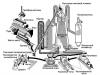
Конечно это не очень удобно, вы не сможете сделать такую фото-сессию целый день. Но для маленьких роликов на 2-3 минут должно хватить. Если вы хотите добавить еще эффект движения в процессе съемки ТаймЛапс вам нужно каждый раз передвигать штатив после кадра
Как это сделать - я пояснил на рисунке
Как снимать TimeLapse с помощью зеркальной камерой?
Если же вы хотите сделать качественный Таймлайпс с хорошим расширением вам понадобится зеркальная камера.
Да, конечно - на камере 20 мегапикселов у вас выйдет качественное видео.
Но есть и минусы:
На таймлапс вы будете расходовать ресурс затвора вашей камеры. Стоит этого того или нет — это уже решать вам.
Например затвор камеры Canon 7D которая стоит около 2500 дол. — гарантийное количество: 150 тыс. срабатываний.
Много ли это или мало? Наверное зависит от того, как много вы будете снимать.
Кроме того, не все дорогие зеркальные камеры имеют такую опцию в меню. Если честно, я тоже был удивлен, почему в камерах Canon с ценовым диапазоном от 1 до 2 тыс дол. нет такой мелочи. Точно также, как и панорамные фото. Как сделать панорамные фото - читайте мою следующую статью.
Опция TimeLapse уже есть в некоторых зеркальных камерах, например Nikon d200,300, 700,7000 а также в экшн камерах GoPro, Sony.
Пульт дистанционного управления камерой
Возможно производитель полагает, что настоящие профессионалы хотят сами управлять всеми настройками камеры.
Поэтому вам нужно использовать пульт дистанционного управления камерой. В нем можно задавать интервалы съемки, выдержку и количество кадров съемки.
При этом вам не нужно следить за интервалом съемки, и вы уберете дрожь, которая может возникнуть в процессе нажатия на кнопку пуска. Эти обязанности на себя берет пульт.
В фото-камерах есть специальный отдельный разъем дистанционного управления. Этот разъем не только в дорогих зеркалках. Например у меня 2 камеры разного класса все имеют такой разъем.
Canon G11, Canon EOS 70D.
Фото разъема для подключения пульта дистанционного управления затвором камеры.
Средняя стоимость такого пульта около 20-30 дол на eBay. Есть пульты которые управляют через кабель и разъем - они подешевле. А есть и такие, которые управляют через радио канал.
У вас в руках пульт, а приемник ставится на башмак камеры и управляется дистанционно.
Вопрос в цене и желания.
Привожу пример подобных беспроводных пультов управления —
Питание камеры:
Если вы хотите сделать Таймлапс на природе вам нужно экономить аккумуляторы.
Во-первых отключите все опции, которые сильно расходуют энергию: Wifi , GPS, просмотр снятых фото на дисплее, вообще отключите дисплей.
Для создания качественных фото всегда отключайте автоматические режимы объективов. Это авто-фокус, стабилизация изображения. Иначе если на протяжении дня будут меняться освещенность и двигаться объекты то авто-фокус постоянно будет настраиваться и разрядит вашу камеру.
В какой формате снимать TimeLapse?
RAW или JPEG. Большинство дорогих цифровых камер могут снимать в двух режимах одновременно. Для экономии места я бы отключил JPEG и оставил только формат RAW. На следующем этапе вы сможете улучшить фото и конвертировать этот формат при обработке в JPEG.
Для камер Canon есть специальный переходник Canon ACK-E6 AC , который позволит вам подключить камеру через розетку 220В чтобы подавать питание постоянно.
Цена этого переходника на eBay — китайский — около 12 дол, фирменный, Кэноновский — около 120 дол.
Обращаю ваше внимание, что после подключения адаптера на 220 вольт вам нужно закрыть крышку отсека батарейки, иначе фотоаппарат не будет включаться. Для этого предусмотрен специальный паз на провод питания. Закрыт резиновой заглушкой.
Canon ACK-E6 AC — это простой переходник-адаптер, который просто имитирует аккумулятор камеры (т. е. вставляется в отсек аккумулятора), и на него подается постоянное напряжение через блок питания. Теперь вам не нужно бегать менять аккумуляторы. Фотоаппарат будет работать постоянно. Пусть вам не пугает индикатор питания, что питания нет, а камера работает. Дело в том, что фирменные аккумуляторы позволяют передать эту информацию на камеру. А для этого блока питания такой опции нет. Зато это очень удобно. С таким блоком питания вы можете снимать TimeLapse хоть целый год. 🙂
Штативы, рельсы и много другое
Желательное и обязательно условие. Сразу скажу вам, в любом случае вам нужно будет закрепить камеру. Иначе после того, когда вы соедините все фото в видео - у вас постоянно будет дергаться кадр. Не возможно удержать камере постоянно в одной точке во весь период съемки.
В крайнем случае вам нужно установить камеру на неподвижную поверхность. А если вы еще захотите сделать постоянное движение камеры по заданной траектории — штатив вам будет нужен.
В этом случае вам удастся добиться одинаковой вертикальной высоты камеры при горизонтальном передвижении.
Не берите дешевые алюминиевые китайские штативы, чтобы вашу камеру не сдуло ветром. Лучше купить прочный и тяжелый штатив, чтобы он не шатался в случае резких порывов ветра. В крайнем случае попробуйте его закрепить его - например повесить на него тяжелый рюкзак и или растянуть его на растяжках.
Я использую штатив ManfrottoMK190XPRO4-BH который абсолютно справляется для TimeLapse, панорамных съемок и макро-съемок. В своем обзоре я описал особенности этого штатива тут —
Кстати, для съемок ТаймЛапс я нашел в недрах интернета очень оригинальное решение для движения экшн-камер на базе простого кухонного таймера.
Смотрите видео - как это работает. Идея очень простая, но она работает!
Берем квадратный кухонный таймер на 60 минут. На верхнюю крышку крепим разъем камеры. Устанавливаем камеру, запускаем таймер на 20 минут. Ручка таймера начинает медленно двигаться и мы получаем медленный обход всей сцены. Немного “обработать напильником» и мы получаем классный эффект прохождения камеры по сцене за 2-3 дол. 🙂
Смотрите Видео использования таймера для TimeLapse —
Если вы уже не хотите «обрабатывать напильником» и возиться креплением для камеры - можете уже взять готовые решения. В этом таймере обхода сцены уже есть разъем на камеру и ничего не нужно делать. Цена такой радости - около 15-20 дол. на eBay.
Для совсем продвинутых таймлэпщиков есть специальные рельсы или подвижные тележки, которые можно синхронизировать с камерой. Фото взяты с сайта производителя тележ — www.snailbox.ru
А если вы хотите добиться эффекта «прохождения» камеры во время съемки TimeLapse – вам пригодятся рельсы. Смотрите
Как работают рельсы для съемки TimeLapse — смотрите видео
Ну для очень богатых фотографов есть головки с автоматическим управлением вращения по всех осях.
как это получилось - смотрите видео
Не надо ограничиваться уже стандартными платными дорогими вариантами.
Например я использую тележку для съемки TimeLapse которую мне собрал мне мой сын из конструктора Lego MindStorm EV3.
Плюсы этого решения — это возможность тонкой настройки шагового двигателя и задание траектории движения тележки и ее скорости от самого компьютера. Все это вы можете настроить в детской программе управления конструктором 🙂
Гусеничный ход обеспечивает плавность хода, а шаговый двигатель возможность медленного продвижения тележки. Тележку можно отключать от ПК, т. к. в середине блока есть аккумуляторы или же напрямую управлять через ноутбук. Можно усложнять программу - не только ездить зад и вперед но и можно поворачивать тележку и камеру или поднимать ее на нужный уровень.
Как это работает - смотрите видео.
Дополнительные аксессуары для TimeLapse
Бленда
— Если вы планируете проводить фото-съемку в солнечную погоду - возьмите бленду для объектива, чтобы забрать блики от солнца.
Светофильтры
— Если же вы хотите снимать на море - возьмите также поляризационные фильтры на объектив.
Карта памяти
— Карточку памяти желательно взять 10 класса с размером от 64Гб и выше. Конечно если вы фотографируете в RAW. Да и в модных камерах с 20 Мп. размер фото в формате JPEG будет где-то 15-20 Мбайт в зависимости от размера сжатия. Подсчитайте количество кадров на цикл съемки.
Питание
- можно взять несколько аккумуляторов или взять бустер.
Что такое бустер и как он может продлить жить камеры - .
Для экшн-камер может пригодится аккумуляторный банк. Для себя на eBay я взял себе банк на 23 000 mAh – мне хватает с головой. 🙂
Зонтик, плащ - не забудьте позаботиться про технику, если вдруг пойдет дождь.
Как настраивать съемку?
Переключаем объектив в ручной режим (теперь у нас нет автофокуса).
Отключаем стабилизатор на объективе
Выставляем баланс белого в ручной режим.
Устанавливаем диафрагму.
Ставим ISO (зависит от места и времени съемки - нужно пробовать - универсальных рецептов нет)
Кстати, камеры Canon позволяют вам сохранять ваши настройки в режим Custom – C1-C3
Еще раз не забудьте отключить GPS, WiFi – если в вашей камере есть эта функция.
В ночных съемках TimeLapse уменьшайте ISO, чтобы кадры «не шумели»
И самое главное - для начала сделайте несколько пробных кадров и подберите нужные параметры. Иначе запорите все сессию TimeLapse.
Как собрать все фото в фильм в формате TimeLapse?
Вы отсняли все кадры в формате TimeLapse.
Теперь у вас скажем 2500-4000 кадров фотографий.
Как теперь объединить их в один короткий фильм формата ТаймЛапс (TimeLapse)?
Прежде всего, давайте вернемся к основам кино. Чтобы смотреть фильм зрителю показываются в среднем 24 кадра.
Следовательно вам нужно где-то 24 фото-кадра, чтобы получить 1 секунду идеального видео.
Однако это не означает, что вам нужно использовать такой интервал съемки для TimeLapse.
Я например снимал с интервалом 3-5 сек. — результат вы можете увидеть здесь.
Тестовое видео с балкона
Не забудьте включить опцию последовательной нумерации ваших фото в камере. Это нужно для того, чтобы программа правильно собрала все фотки в один последовательный видео ряд.
Какие программы можно использовать для работы с TimeLapse ?
Самые популярные это:
- Adobe Photoshop
- Adobe Premiere Pro
- Adobe After Effects
- QuikTime Pro
- Sony Vegas Movie Studio HD
На входе вы загружаете пакет фотографий и на выходе после обработки получаете видео в нужном разрешении и формате.
Не все знают, что возможно даже создать TimeLapse ролик с помощью самой популярной графической программы Adobe PhotoShop.
Как монтировать TimeLapse с помощью Adobe Photoshop — обучающее видео
Привожу видео инструкцию, как сделать TimeLapse с помощью Adobe Premiere Pro
Как монтировать TimeLapse с помощью Adobe Premiere Pro — обучающее видео
После того,когда вы собрали видео - естественное желание добавить музыку к видео. Хотел бы вам напомнить что политика YouTube в последнее время стала очень строга. Я бы не рекомендовал бы вам ставить известные треки и музыку, т. к. через некоторое время Канал автоматически обходит все видео и блокирует их за нарушение копирайта.
Есть 2 варианта - найти бесплатные музыкальные фоны или купить трек у официального правообладателя.
А что делать со смартфонами? Почему их обошли в этой статье?
Возможно вы правы. Телефон всегда находится под рукой.
Если посмотреть Андроид приложения для TimeLapse – то их много.
Я выбрал только бесплатные, с рейтингом больше 4 звезды. .
Почему бы не сделать себе маленький ТаймЛепс пока вы будете на работе.
Загрузите программу и поставьте телефон на окно. 🙂 Сами увидите результат.
Уважаемый читатель - спасибо за прочтение статьи.
Если я что-то пропустил или вы захотите что-то добавить -
Time lapse (Тайм лапс) , такая съемка видео, которая производится с очень медленной частотой кадров. Обычно даже не видеосъемка, а фотосъемка.
Стандартная частота кадров от 20 до 30 в секунду. Чтобы сделать эффект time lapse камера делает меньшее количество кадров, например менее 10, а то и 6 кадров в секунду. При воспроизведении видео, снятого в time-lapse, присутствует эффект быстрого воспроизведения видео. Такая технология видеосъемки применяется для показа и изучения долго протекающих процессов во времени. Например, смена времени суток, цветение и рост растений и т.п. Получается, что бы добиться эффекта ускорения, нужно продолжительное время снимать замедленно.
Примерная раскадровка при эффекте

Эффекты time-lapse изначально использовались для научных экспериментов. К примеру, ученые с помощью time lapse могли увидеть за 3 минуты весь жизненный цикл исследуемого растения, в реальном времени который длиться месяц или больше. Так же, чтобы детально изучить весь процесс деления клеток органической ткани, который в реальном времени занимает 0.5 секунд.
Видео с эффектом time lapse
Сегодня речь пойдёт о Time-Lapse: что нужно для съёмки , мифы , как снимать таймлапс и некоторые моменты, которые необходимо просто знать. Я полазил в инете и собрал несколько замечательных видео роликов таймлапса, но перед тем как Мы начнём просмотр, давайте подробнее разберёмся с тем, что же это такое.
Time-Lapse, по сути - замедленная киносъёмка или фотосъёмка с точным количеством кадров в минуту. Обычная частота кадров в минуту - 24, но это условие действует для видео съёмки, а для замедленной киносъёмки (таймлапса) частота кадров в минуту может быть как 2, так и более, включая 24, но бережный вариант, который подойдёт, как для EOS 550D, так и для - 8 и 12 кадров в секунду. 8 кадров будет достаточно для фиксации плавных действий на фото и в конечном итоге превратить это по кадровое чудо в видео.
Как снимается Timelapse - урок + видео-урок по съёмке
- Переведите объектив в фокус-мануальный М . Это следует сделать из-за того, что камера будет наводиться на разные объекты во время съёмки.
- Нацепите бленду, чтобы избавиться от бликов.
- Выключите стабилизаторы изображения, лучше в камере, чем на объективе.
- Переключите камеру в режим М - Manual Mode .
- Всегда используйте M. Если все же используете AV или TV, то убедитесь, что экспозамер выставлен на Evaluative. Предпочтительней использовать AV, нежели TV (для меньшего фликера).
- Баланс белого установите на MANUAL и не трогайте эту настройку во время съемки таймлапса. При выставлении АвтоББ и съемке в JPG вы просто потеряете время и все придется выкидывать.
- Советуем снимать в RAW. Если это одна из новых камер Canon, то можно установить sRAW (половинное разрешение), потому как даже для FullHD-Video достаточно снимать в 5 мегапикселей.
- При съемки нового таймлапса создавайте на фотоаппарате новую папку, куда будут складываться фотографии, так вы не перепутаете фотографии с другой съёмкой.
- Теперь о диафрагме. Дело в том, что диафрагма не может два раза подряд закрыться на точно такое же положение, поэтому на видео будет неизбежный фликер.
- Соотношение выдержки к интервалу между кадрами должно быть 2/1. т.е. если выдержка 2 секунды, между срабатываниями затвора должно быть 4 секунды. Это не обязательно, но старайтесь к этому стремится. Объясняется это привычным нами восприятием кинокадра. Кому интересно, погуглите устройство обтюратора. При съемке кино (24 кадра в секунду), каждый кадр экспонируется 1/48 секунды. т.е. в два раза быстрее скорости пленки.
- Средняя температура по больнице интервал между кадрами - примерно 4 секунды (выдержка, соответственно, должна быть около 2 сек). Но обычно в ветреную погоду лучше ставить 1-2 сек, а ближе к ночи, когда ветер успокаивается, можно ставить больше 4 секунд. Придет с опытом;)
- ISO - не больше 3200 ().
- Как известно, от высокой температуры камеры больше шумят, поэтому по возможности укройте от солнца камеру и объектив (особенно снимая на длинном фокусе). В крайнем случае кепкой, футболкой и пр. Следите, чтоб не попала в поле зрения объектива;)
- Для компоновки кадра можно использовать LiveView, переведя его в режим Exposure Simulation.
- Используйте крепкий штатив.
- Если есть время, от снимите пробных 20-40 кадров таймлапса и используя колесо, прокрутите их. Этого будет достаточно, чтобы примерно оценить будущий результат.
- Для экономии энергии можно отключить просмотр кадра после съемки.
- На последних камерах Canon можно сохранить все параметры в установки C1-C3 и уже на месте их редактировать по ситуации.
- Дважды (трижды, четырежды) проверьте все установки. Мануальный режим, IS, Баланс Белого, RAW, папка сохранения, заряд батареи, свободное место на карте.
- Релаксируйте, расслабляйтесь и созерцайте в том месте, где вы установили камеру;)
- Помните, что человеку будет скучно наблюдать больше 30 секунд таймлапса одной локации, если в кадре не происходит никаких серьезных изменений.
30 секунд = 750 кадров при конечном видео 25к/сек.
Миф Timelapse, который необходимо разрушить, снимать такое замедленное действие можно не только на камеру Canon.
В сети появилось так много видео, снятое на Кенон, что, посмотрев ролик, считают что не способен на такое, а на самом деле - это миф! Снимает всё, что способно снимать со скоростью 6 - 12 кадров в секунду.Что необходимо для таймлапс:
Камера , для съёмки природы - объектив с фокусным расстоянием от 12мм , штатив, пульт и если у вас имеются лишние деньги - можно купить вот такую штуку - рельсы для камеры, как на видео.Кстати, термин таймлапс пришёл к нам из физики и биологии. Он применяется для исследования медленно протекающих процессов, таких как звёздное небо, опыление цветов или цветение.
Приступим к просмотру видео - Приятного просмотра:
Таймлапс - один из жанров видеографии, суть которого заключается в заметном ускорении медленных, незаметных для человеческого глаза процессов. Множество отдельных кадров, снятых с одинаковым интервалом из одной точки склеиваются в один ролик. Из-за чего длительный процесс сокращается минимум на порядок!
Изначально техника интервальной съёмки использовалась в науке. Чуть позже она обрела популярность среди профессиональных фотографов. Длительная подготовка, кропотливая съёмка и трудоёмкий монтаж готового результата, - именно так можно было описать процесс производства таймлапс-видео ещё несколько лет назад. Сегодня, из-за стремительного развития мобильных технологий всё сводится к установке специального приложения на смартфон и поиску идеи!
Что потребуется для создания ролика?
Хорошо подготовленное оборудование - половина успеха! В первую очередь нам понадобится смартфон. Подойдёт любое устройство на Андроиде, важное условие - хорошая камера. От неё зависит качество итогового ролика, что особенно важно при съёмке в условиях недостаточной освещенности.Таймлапс подразумевает получение всех кадров из одной точки, камера должна быть зафиксирована, недопустимо даже малейшее перемещение. Штатив - самый удобный способ крепления смартфона. Более подробно о штативах и их применении в мобильной съёмке мы рассказывали в . В качестве альтернативы, можно крепить смартфон с помощью обычного автомобильного держателя, который найдётся у каждого автолюбителя. Такой способ не универсален, но подойдёт съёмки таймлапсов с видом из окна. Будьте внимательны, присоски к стеклу имеют свойство падать в самый неподходящий момент - подстрахуйте смартфон. Кроме автомобильных держателей, также подойдут разнообразные подставки и док-станции. Главное условие - возможность разместить устройство горизонтально.
Перед съёмкой не забудьте подготовить смартфон. В первую очередь убедитесь, что в памяти устройства достаточно места для записи видеоролика. Одна минута видео в HD-качестве занимает примерно 100 МБ дискового пространства - смешной для нашего времени объём, освобождайте память с небольшим запасом.
Вторая деталь - питание. Съёмка видео - энергозатратный процесс, зарядите батарею смартфона заранее. А лучше воспользуйтесь стационарным питанием, либо внешним аккумулятором в полевых условиях.
Кроме этого, не стоит забывать про погодные условия. Съёмка под прямыми солнечными лучами в безветренную погоду может привести к перегреву и вывести устройство из строя. Неожиданный дождь также станет сюрпризом! Выбирайте оттененное, открытое для ветра место. В случае, если прогнозируется дождь, позаботьтесь о защите смартфона.


Интерфейс приложения полностью русифицирован. Главное меню разделено на три вкладки, кроме снятых вами роликов, в отдельном разделе агрегируются лучшие таймлапс-ролики из ютьюба - отличное место для поиска вдохновения!


Приложение поддерживает два режима. Первый из них - фотолапс (Photo Lapse) пригодится в том случае, когда необходимо продемонстрировать как меняется объект съёмки за длительный промежуток времени. Ролик монтируется из множества отдельных кадров, снятых с интервалом от суток до недели. При этом важно делать фотографии примерно из одной точки, чтобы фотолапс не превратился в слайд-шоу из мало связанных между собой кадров. С помощью этой техники можно демонстрировать изменение физической формы и внешности людей в динамике: похудение, результат набора мышечной массы, беременность, взросление. Кроме этого, техника будет полезна для демонстрации процесса строительства, роста растений и так далее. Для удобства, приложение автоматически напомнит о следующем кадре в зависимости от выбранного интервала.


Второй режим - видеолапс (Video Lapse), на первый взгляд интерфейс напоминает обычную видеозапись. Ключевое отличие заключается в дополнительных настройках. Приложение позволяет настраивать разрешение, поддерживаются все режимы, которые записывает смартфон. Интервал кадров в диапазоне от 0,1 секунды до 60 секунд, ускорение в 3 и 1800 раз соответственно. Продолжительность съёмки вплоть до 12 часов, приложение не высчитывает хронометраж готового ролика заранее, придётся прикидывать в уме. После начала записи яркость дисплея снижается до минимального значения для экономии энергии и во избежание перегрева.
Framelapse
- альтернатива TimeSpirit. Самая скачиваемая программа для записи таймлапсов в Google Play.

Приложение не русифицировано, при этом интерфейс прост и понятен даже без знаний английского языка. Главное меню - окно видоискателя, никаких дополнительных действий, запустил и сразу начал запись.


Как и предыдущая программа, Framelapse записывает ролики во всех поддерживаемых разрешениях. Максимально возможное разрешение помечено как Recommended. Интервал между кадрами выставляется от 0.1 секунды до 60 секунд. Есть возможность заранее выставить длительность готового ролика, информатор на главном экране оповестит о времени, которое необходимо для записи. Среди прочего: таймер, смена режима автофокуса, корректировка баланса белого, различные эффекты и ручной экспокорректор.


Специальный режим помогает автоматически высчитывать интервал между кадрами в зависимости от выбранной длительности записи и готового ролика. Данная функция заявлена в PRO-версии, но почему-то работает и в бесплатной.
В случае, если при создании таймлапса был выбран неверный интервал между кадрами или готовому ролику не хватает контрастности, придётся редактировать исходный материал. Один из самых лёгких видеоредакторов для андроид - ActionDirector
от CyberLink.


Интерфейс приложения выглядит аккуратно, не перегружено. К сожалению, меню не русифицировано, но освоение программы трудностей не вызовет, каждая функция обозначена графически.